Antrenman takip uygulaması · Yayında
Geçen haftayı geç.
Her hareketin geçen haftaki rakamı önünde. Tek işin onu geçmek: bir tekrar fazlası, 12 tekrara ulaşınca biraz daha ağır.
Tarayıcıda açılır, telefona kurulurGoogle ile girişTürkçe arayüz
Bench Press
Göğüs · Set 1 / 2
Kilo ve tekrar aynı · geçen 75 x 7 +1
Kaç tekrar daha?
Seti bitirince kendine sor: bu sette kaç tekrar daha yapabilirdim?
- FtükendimBir tekrar daha yapamazdın.
- +11 dahaBir tekrar daha yapabilirdin.
- +22 dahaİki tekrar daha yapabilirdin.
- +33 dahaÜç tekrar daha yapabilirdin.
Dinlenme
1:30
Süre bitince ses çalar; destekleyen telefonda titreşir de
Bench Press · Set 2
Dene: + ile bir tekrar ekle, sonra “Seti bitir”.Uygulamanın set ekranı, örnek veriyle.
Nasıl çalışır
Ne kaldıracağın önünde yazıyor.
Uygulamayı açtığında sıradaki gün hazır. Program hafta hafta ilerler; her hafta bir öncekiyle karşılaştırılır. Sana kalan tek soru: bugün geçen haftayı geçebilir misin?
- 1 · Bugün
Geçmen gereken rakam
Her hareketin yanında geçen hafta o gün yaptığın set. Yeşil rakam, geçen haftayı geçtiğin hareket sayısı.
- 2 · Set
Kaç tekrar daha?
Kilo ve tekrarı − / + ile gir. Seti bitirince F, +1, +2 ya da +3’ü seç; dinlenme sayacı başlar, süre bitince ses çalar.
- 3 · Gelecek hafta
Yeni rakam hazır
Bu hafta yaptığın, gelecek haftanın geçmen gereken rakamı olur. Geçmenin yolu bir tekrar fazlası; 12 tekrara ulaşınca uygulama kiloyu artırmanı söyler.
Yeni başlıyorsan
Programın yok mu? Birlikte kuralım.
İlk açılışta uygulama programını beş adımda kurar; her adımda neden öyle olduğunu da anlatarak.
Haftada kaç gün?
2 ile 6 arası. Gerçekten yapabileceğin kadarını seç.
Günlerin adı
Gün sayısına göre hazır bölünme gelir: tam vücut, Upper / Lower ya da Push / Pull / Legs.
Her güne hareket
Bir güne 4–6 hareket yeter. İstersen bu adımı atlar, hareketleri antrenmanda eklersin.
Set, tekrar, ağırlık
Her hareket 3 set; 8–12 tekrar, tükenişe yakın.
Bugün hangisi?
Seçersin ve doğrudan antrenmana geçersin.
Haftada kaç gün antrenman yapabilirsin?
Her hafta gerçekten yapabileceğin kadar seç.
Üst vücut (göğüs, sırt, omuz, kol) ve alt vücut (bacak, kalça, baldır) ikişer kez. Her bölge haftada 2 kez.
Plaka hesabı · dene
Bara ne takacağını uygulama söyler.
Barla yapılan harekette her yana takılacak plakalar. Salondaki plakaları seçersin; bar en az plakayla yüklenir.
100kg toplam · bar 20 kg
Her yana25 + 15
15’liği kapatıp 100 kg’a bak: 25 + 15 yerine 20 + 20. İki plaka yine yeter; 25 + 10 + 5 değil.
Geçmiş ve antrenör
Haftaların yan yana. Ekibin de.
Her hücre geçen haftaya göre renklenir
Geçmiş, haftaları yan yana dizen bir tablo: satırlarda hareketler, sütunlarda haftalar. Düzeni Google Sheet’tekiyle aynı.
| Hareket | H1 | H2 | H3 | H4 |
|---|---|---|---|---|
| Bench Press | 70 × 8+1•, Referans | 72.5 × 7+1↑, İlerleme | 72.5 × 8+1↑, İlerleme | 75 × 7+1↑, İlerleme |
| Lat Pulldown | 65 × 9+2•, Referans | 65 × 10+1↑, İlerleme | 65 × 10+1=, Aynı | 70 × 9+1↑, İlerleme |
| Seated Row | 55 × 8+1•, Referans | 57.5 × 8+1↑, İlerleme | 57.5 × 7F↓, Düşüş | 57.5 × 8+1↑, İlerleme |
| Face Pull | 30 × 14+2•, Referans | 30 × 15+1↑, İlerleme | 30 × 16+1↑, İlerleme | 30 × 16+1=, Aynı |
- İlerleme
- Aynı
- Düşüş
- Referans
- Örnek veri
Google Sheets’te de tutuyorsan: istersen bağla, her kayıttan sonra antrenmanların kendi Google Sheets dosyana aktarılır. Dosyayı uygulama oluşturur, yalnız kendi oluşturduğu dosyalara erişim ister.
Antrenörsen, ekibin de burada
Bu hafta 7 kişilik ekibinden:
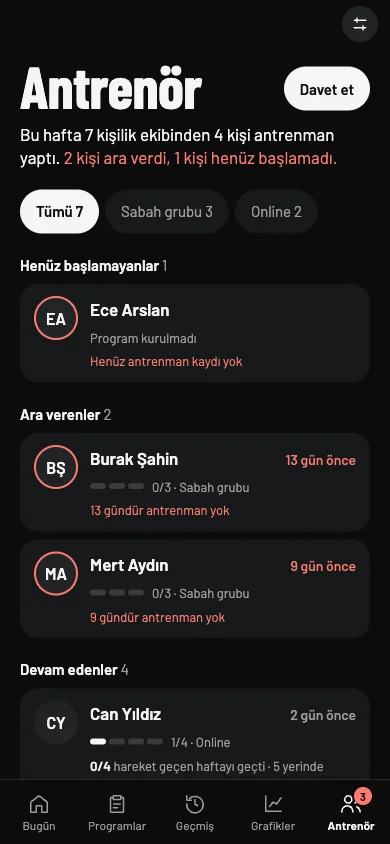
- Sporcuları davet linkiyle ekle, grupla.
- Programı değiştir, sporcuya ulaşıp ulaşmadığını gör.
- Yorum ve gün notu gönder; gönderilemezse yazdığın kaybolmaz.
- Sporcunun hareketine video ekle, şablon kullan.
Örnek veri
- Grafikler
- Vücut ölçüleri ve hedef
- Hareket kartı: kas haritası, video
- Harekete not
- Cihazlar arası eşitleme
Telefona kur
Ana ekranına ekle, uygulama gibi açılsın.
Volume bir uygulama mağazasında değil; tarayıcıdan açılır ve oradan telefonuna kurulur.
iPhone
- Uygulamayı Safari’de aç.
- Alttaki Paylaş düğmesine (kare ve yukarı ok) dokun.
- Ana Ekrana Ekle’yi seç, sonra Ekle.
Android
- Uygulamayı telefonda Chrome’da aç.
- Sağ üstteki ⋮ menüsüne dokun.
- Uygulamayı yükle ya da Ana ekrana ekle’yi seç.
VolumeAna ekranda bu simgeyle açılır; verilerin aynı hesapta kalır.
Telefonunla okut
Kamerayı koda tut; uygulama telefonunda açılsın, oradan ana ekrana ekle.
dogulusal.github.io/Tracking-My-VolumeAklına takılanlar
Programım yok, nereden başlayacağım?
Uygulama ilk açılışta programını seninle beş adımda kurar: haftada kaç gün çalışabileceğin, günlerin adı, her güne hareket, set ve tekrar, bugün hangi gün. Gün sayına göre hazır bir bölünme önerir; adları değiştirebilirsin.
Telefonum değişirse kayıtlarım kaybolur mu?
Hayır. Google hesabınla girersin; kayıtların hesabına bağlıdır ve cihazlar arasında eşitlenir. Düzelttiğin kayıt kaybolmaz, sildiğin gün geri gelmez.
Antrenmanlarımı Google Sheets’te tutuyorum.
İstersen bağla: uygulama senin için bir Google Sheets dosyası oluşturur ve her kayıttan sonra antrenmanlarını oraya aktarır. Yalnız kendi oluşturduğu dosyalara erişim ister. Uygulamadaki Geçmiş de aynı tablo düzeninde.
Antrenörüm de kullanabilir mi?
Evet, antrenör modu var. Antrenör sporcularını davet linkiyle ekler, gruplar, bu hafta kimin antrenman yaptığını görür, programı değiştirir ve değişikliğin sporcuya ulaşıp ulaşmadığını izler.
Uygulama mağazasında var mı?
Hayır. Volume tarayıcıda açılan bir uygulama; telefonuna kurduğunda ana ekranda kendi simgesiyle, tam ekran açılır. Arayüz Türkçe.
Bu hafta sıra sende.
İlk antrenmanın, gelecek haftanın rakamı olur. Programını kur, ilk setlerini gir; gelecek hafta geçmen gereken rakamlar hazır olacak.